
Capturas de pantalla
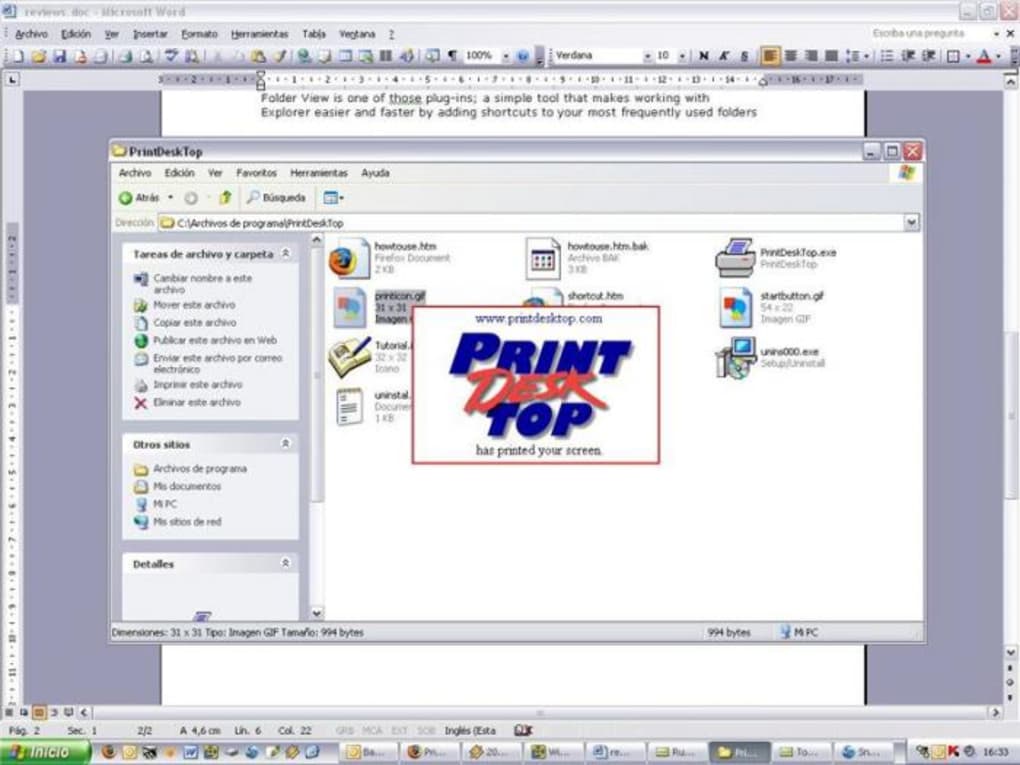
Detalles de la aplicación
- Tamaño
- 718.95 KB
- Actualizado
- April 30, 2008
- Requiere
- Windows 98
- Idioma
- English
- Licencia
- Free
- Desarrollador
- Printdesktop
- Categoría
- Windows OS
SoftPas en:
Este producto también está disponible en los siguientes idiomas:
Acerca de PrintDeskTop
Descargar PrintDeskTop – Herramienta gratuita de impresión de pantalla para Windows y Mac con atajo de teclado
PrintDeskTop es una herramienta de software ligera y segura que le permite imprimir su pantalla directamente en papel usando un sencillo atajo de teclado. A diferencia de la función estándar Imprimir pantalla (PrtScr), PrintDeskTop envía la captura de pantalla directamente a su impresora doméstica—no se necesita portapapeles. Ideal para estudiantes, empleados de oficina y usuarios ocasionales, esta aplicación gratuita simplifica el proceso de imprimir contenido visual desde su computadora. Con una instalación rápida, impacto mínimo en el sistema y soporte multiplataforma para Windows y Mac, PrintDeskTop ofrece una experiencia de impresión sin complicaciones. Ya sea que esté imprimiendo una página web, una diapositiva de presentación o una captura de pantalla de un juego, esta herramienta garantiza resultados rápidos y precisos. Las actualizaciones regulares mantienen el software seguro y compatible con las últimas versiones del sistema operativo. Descargue PrintDeskTop hoy y optimice su flujo de trabajo con impresión de pantalla con un solo clic.
Simple pero potente: cómo PrintDeskTop simplifica la impresión de pantalla
PrintDeskTop redefine la forma en que los usuarios interactúan con la impresión de pantalla al eliminar la necesidad de copiar imágenes al portapapeles y pegarlas en un documento antes de imprimir. En su lugar, esta herramienta captura toda su pantalla en tiempo real y la envía directamente a su impresora con un solo atajo de teclado—normalmente Ctrl+P o Cmd+P según su sistema operativo. Esta integración fluida ahorra tiempo valioso, especialmente cuando imprime múltiples capturas de pantalla o necesita compartir rápidamente contenido visual con colegas o instructores.
Uno de los beneficios más destacados de PrintDeskTop es su uso mínimo de recursos. El software se ejecuta silenciosamente en segundo plano sin consumir CPU o RAM significativos, garantizando que su computadora siga respondiendo incluso durante tareas intensivas. El proceso de instalación es sencillo: descargue el instalador desde el sitio web oficial, ejecútelo y siga las indicaciones en pantalla. Una vez instalado, la aplicación se integra automáticamente con el gestor de atajos de teclado del sistema, permitiéndole asignar la combinación de teclas que prefiera. No se necesita una configuración compleja ni conocimientos técnicos—simplemente instale, configure su atajo y comience a imprimir.
Para estudiantes que preparan notas de estudio, empleados de oficina que comparten informes o creadores de contenido que archivan elementos visuales, PrintDeskTop ofrece una solución práctica. Es particularmente útil cuando necesita imprimir contenido de pantalla de alta resolución sin la molestia de formatear o redimensionar. La aplicación admite impresión en color y en blanco y negro, asegurando que su salida impresa coincida exactamente con la pantalla. Aunque carece de funciones avanzadas de edición, su funcionalidad central es sólida y fiable. Con actualizaciones regulares y una interfaz de usuario limpia, PrintDeskTop sigue siendo una opción confiable para cualquiera que valore la velocidad, la simplicidad y la eficiencia en sus tareas informáticas diarias.
Características clave que hacen de PrintDeskTop una herramienta imprescindible
PrintDeskTop puede ser simple, pero ofrece un gran rendimiento con funciones esenciales diseñadas para mejorar la productividad. Una de las funciones más apreciadas es la impresión mediante atajo de teclado. Con una sola pulsación, puede capturar e imprimir toda su pantalla al instante—sin pasos adicionales, sin retrasos. Esta función es especialmente útil durante presentaciones, tutoriales en vivo o al documentar errores de software.
Otra gran ventaja es la compatibilidad multiplataforma. Ya sea que use Windows 10/11 o macOS, PrintDeskTop ofrece un rendimiento constante en ambos sistemas operativos. El software está optimizado para hardware moderno y soporta pantallas de alta DPI, garantizando que la salida impresa sea nítida y clara. Además, funciona sin problemas con la mayoría de impresoras de inyección de tinta y láser estándar, haciéndolo accesible a una amplia gama de usuarios.
La herramienta también incluye actualizaciones automáticas que mantienen el software seguro y libre de errores. Los desarrolladores publican regularmente parches para mejorar la estabilidad y corregir problemas de compatibilidad con nuevas actualizaciones del sistema operativo. Este compromiso con el mantenimiento garantiza una usabilidad a largo plazo. Además, PrintDeskTop es gratuita para descargar y usar, sin tarifas ocultas ni anuncios. Aunque la versión de prueba ofrece funcionalidad completa, la edición gratuita incluye todas las funciones principales, convirtiéndola en una solución rentable para uso personal y profesional.
Para los usuarios que necesitan más control, la aplicación ofrece configuraciones básicas como la selección de calidad de impresión y la preferencia de impresora predeterminada. Aunque la personalización es limitada en comparación con herramientas avanzadas, las opciones disponibles son suficientes para la mayoría de las necesidades cotidianas. La interfaz limpia e intuitiva asegura que incluso los usuarios primerizos puedan navegar por la aplicación con facilidad.
- Impresión de pantalla con un clic mediante atajo de teclado personalizable
- Compatible con Windows y Mac sistemas operativos
- Ligero y rápido – impacto mínimo en el rendimiento del sistema
- Actualizaciones automáticas para seguridad y compatibilidad
- Gratis para descargar y usar sin anuncios ni limitaciones de prueba
- Salida de alta calidad con soporte para impresión en color y en blanco y negro
Instalación, uso y compatibilidad en dispositivos
Comenzar con PrintDeskTop es muy fácil. Empiece visitando el sitio web oficial y descargando el instalador adaptado a su sistema operativo—ya sea Windows o Mac. El tamaño del archivo es pequeño (menos de 10 MB), por lo que las descargas se completan rápidamente incluso en conexiones lentas. Una vez descargado, haga doble clic en el instalador y siga las instrucciones paso a paso. El proceso de configuración lleva menos de un minuto y no requiere privilegios administrativos para la operación básica.
Después de la instalación, inicie la aplicación desde la bandeja del sistema (Windows) o la barra de menús (Mac). Notará un pequeño ícono que indica que PrintDeskTop está en ejecución. Para asignar su atajo de teclado preferido, abra el panel de configuración y elija entre las combinaciones disponibles. La aplicación utiliza el sistema nativo de atajos del sistema, por lo que puede usar teclas estándar como Ctrl+P o Cmd+P. Si no está seguro, el atajo predeterminado se muestra claramente en la configuración.
Usar PrintDeskTop es tan simple como pulsar la combinación de teclas asignada. Cuando lo haga, el software captura toda su pantalla y la envía directamente a su impresora predeterminada. Verá una breve notificación que confirma que el trabajo de impresión ha sido enviado. No se requiere software adicional ni formato—simplemente imprima y listo.
La compatibilidad es una de las fortalezas de PrintDeskTop. Funciona sin problemas en Windows 7 y posteriores, incluidos Windows 10 y 11. En macOS, soporta versiones desde High Sierra (10.13) hasta la última versión Sonoma. La aplicación también es compatible con sistemas de 32 y 64 bits. Funciona con todas las marcas principales de impresoras, incluidas HP, Canon, Epson y Brother, siempre que estén correctamente instaladas y reconocidas por su sistema operativo.
Para usuarios en Android o iOS, no hay una aplicación nativa, pero aún puede usar PrintDeskTop en su escritorio e imprimir de forma remota mediante servicios en la nube o herramientas de duplicación de pantalla. Esto lo convierte en una solución flexible para entornos de trabajo híbridos.
- Descargar instalador para Windows o Mac
- Ejecutar el instalador y seguir las indicaciones en pantalla
- Iniciar la aplicación y personalizar el atajo de teclado
- Presionar el atajo para capturar e imprimir la pantalla
- Trabajo de impresión enviado directamente a su impresora doméstica o de oficina
Pros y contras: ¿Es PrintDeskTop adecuado para ti?
Ventajas
- Extremadamente rápido y eficiente – imprime su pantalla en segundos
- Gratis para descargar y usar sin restricciones de prueba
- Ligero y no intrusivo – no ralentiza su sistema
- Funciona en Windows y Mac con rendimiento constante
- Interfaz simple e intuitiva – ideal para principiantes
- Actualizaciones automáticas garantizan fiabilidad a largo plazo
Desventajas
- Opciones de personalización limitadas – sin edición de imágenes ni control de diseño
- Depende del sistema de atajos del sistema – no está totalmente integrado en la aplicación
- No hay aplicación móvil para dispositivos Android o iOS
- La calidad de impresión depende de la impresora – no ajustable dentro de la aplicación
- Solo imprime pantalla completa – sin opción de captura parcial
Preguntas frecuentes (FAQ)
¿Puedo usar PrintDeskTop tanto en Windows como en Mac?
Sí, PrintDeskTop está disponible para los sistemas operativos Windows y Mac. Soporta Windows 7 y posteriores, así como macOS High Sierra (10.13) y versiones más recientes.
¿PrintDeskTop es gratuito para descargar?
Sí, PrintDeskTop es completamente gratuito para descargar y usar. No hay tarifas ocultas, anuncios ni pruebas limitadas en el tiempo.
¿Puedo cambiar el atajo de teclado?
Sí, puede personalizar el atajo de teclado a través de la configuración de la aplicación. La herramienta usa el gestor nativo de atajos del sistema, por lo que puede asignar cualquier combinación de teclas disponible.
¿PrintDeskTop admite captura parcial de pantalla?
No, PrintDeskTop solo captura la pantalla completa. Si necesita imprimir una ventana o región específica, deberá usar otra herramienta o recortar la imagen manualmente.
¿PrintDeskTop es seguro?
Sí, PrintDeskTop es seguro. No recopila datos personales ni envía el contenido de la pantalla a servidores externos. Todo el procesamiento se realiza localmente en su dispositivo.
Veredicto final: una herramienta imprescindible para impresión rápida de pantalla
PrintDeskTop puede que no sea la herramienta de impresión de pantalla con más funciones del mercado, pero sobresale en lo que mejor hace: imprimir su pantalla directamente en papel con una sola pulsación. Para usuarios que necesitan imprimir contenido visual con frecuencia—ya sea para la escuela, el trabajo o proyectos personales—esta aplicación ofrece una solución simplificada y fiable. Su diseño ligero, soporte multiplataforma y disponibilidad gratuita la convierten en una opción destacada en su categoría.
Aunque la falta de personalización avanzada y de funciones de captura parcial puede ser una desventaja para usuarios avanzados, la simplicidad es precisamente lo que hace a PrintDeskTop tan eficaz para tareas cotidianas. Es ideal para estudiantes que toman notas, profesionales que comparten informes y cualquier persona que valore la velocidad y la eficiencia.
Con actualizaciones regulares, seguridad robusta y una experiencia fácil de usar, PrintDeskTop cumple su promesa. Si está cansado de copiar capturas de pantalla a documentos solo para imprimirlas, es hora de probar esta herramienta gratuita y segura.
Descargue PrintDeskTop hoy y transforme su flujo de trabajo de impresión—rápido, sencillo y completamente gratuito.
Guías y tutoriales
Cómo instalar PrintDeskTop
- Haz clic en el botón Descargar de arriba.
- Cuando se te redirija, acepta los términos y haz clic en Instalar.
- Espera a que la descarga de PrintDeskTop termine en tu dispositivo.
Cómo usar PrintDeskTop
Este software se usa principalmente para las funciones principales descritas arriba. Abre la aplicación después de instalarla para explorar sus capacidades.
Reseñas de usuarios
Aún no hay reseñas. Sé el primero en compartir tu experiencia.
También te puede gustar
más
Llama 2
Free-to-use large language model As the new addition to Meta’s arsenal of langua...

NotebookLM
Revolutionizing the note-taking and idea-generation process NotebookLM is an exp...

Github co pilot
AI-inspired software development and coding platform GitHub Copilot is a browser...

Google Gemma
Google’s lightweight AI models Introducing Google Gemma , a family of cutting-ed...

AI Image Enlarger
A free app for Windows, by ai-image-larger. AI Image Enlarger is a free software...

DALL E
AI-driven text-to-image transformation engine DALL·E is a free graphic and desig...